
書類・図面を、
とことん、
そのままデータに。
画像やPDFをドラッグ&ドロップするだけ。図面の部品番号も、崩れやすい部品表も、AIが項目や表を読み取って、CSV・Excelに。読み間違いの確認から出力まで、ひとつの画面で。
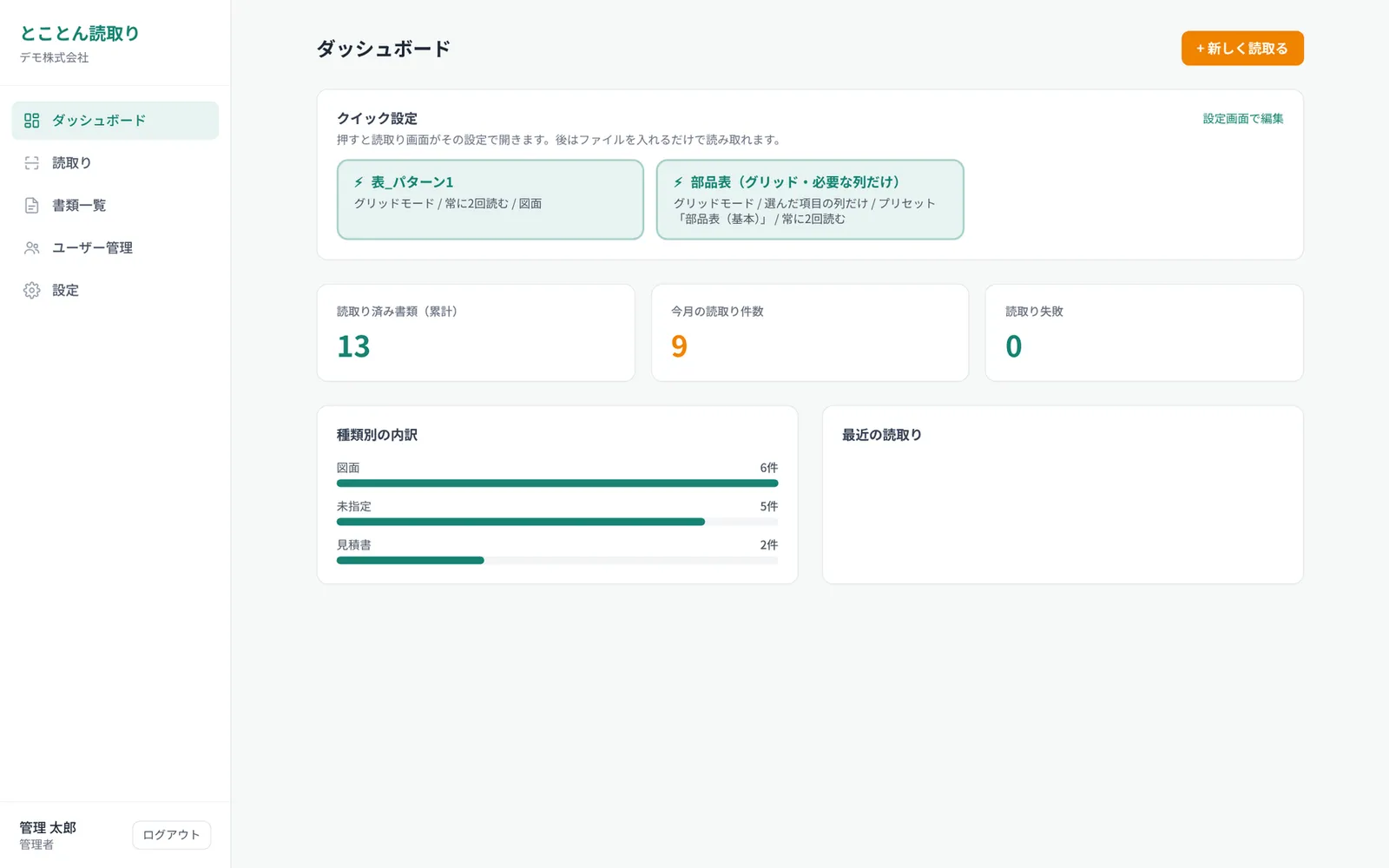
書類のデータ化、
手入力で止まっていませんか。
画像やPDFを入れるだけで、
項目も表もデータに。
- 画像・PDFをドラッグ&ドロップ
- 複数ページのPDFはページを選んで
- 書類に合わせて選べる4つのモード
- 項目・表をAIが読み取る
- 要確認のセルを色付け
- 元の画像と見比べて直す
- CSV・Excelへ書き出し
- 出力する列はプリセットで固定
対応形式: JPEG / PNG / WebP / GIF / PDF (1ファイル100MBまで)
読み取って終わり、にしない。
使えるデータになるまで、とことん。
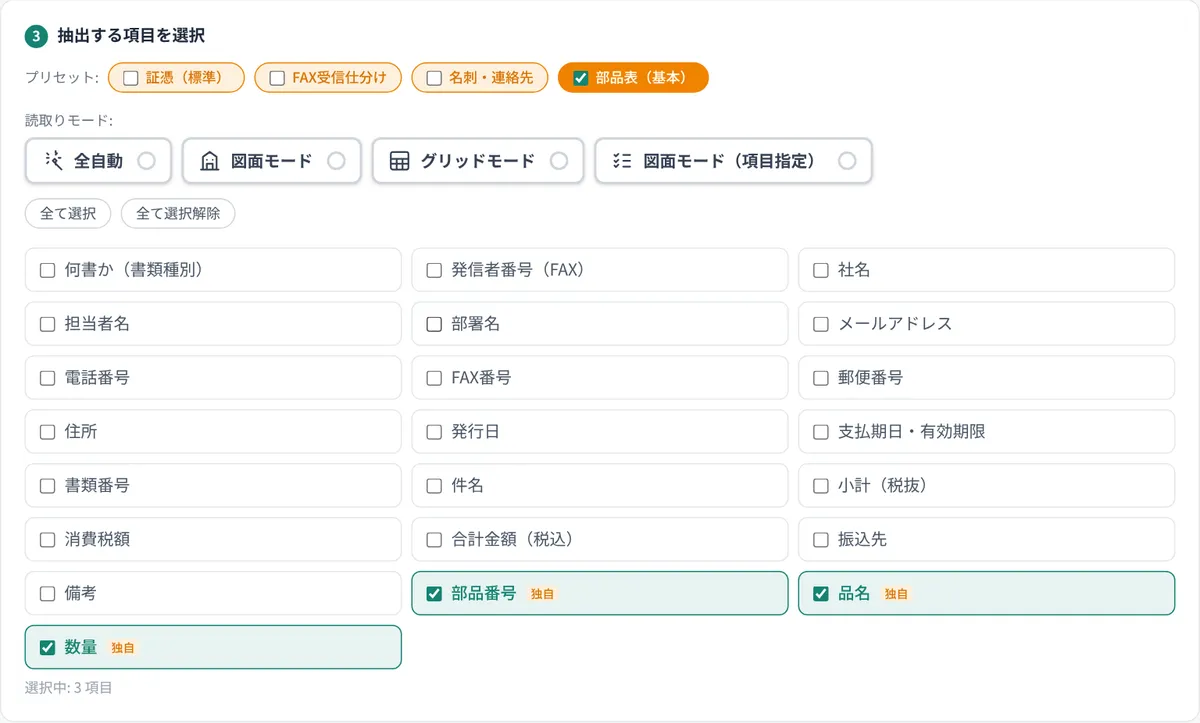
書類に合わせて、読取りモードを選べる
書類の種類や取り出したい内容に合わせて、4つのモードから選べます。よく使う項目の組み合わせは、プリセットとしてワンクリックで呼び出せます。
- 全自動: 読み取れる項目名と値をすべて取り出す
- 図面モード: 図面に散らばった型番・品番を集める
- グリッドモード: 表を行・列のまま読み取る
- 図面モード(項目指定): 選んだ項目を図面向けの読み方で
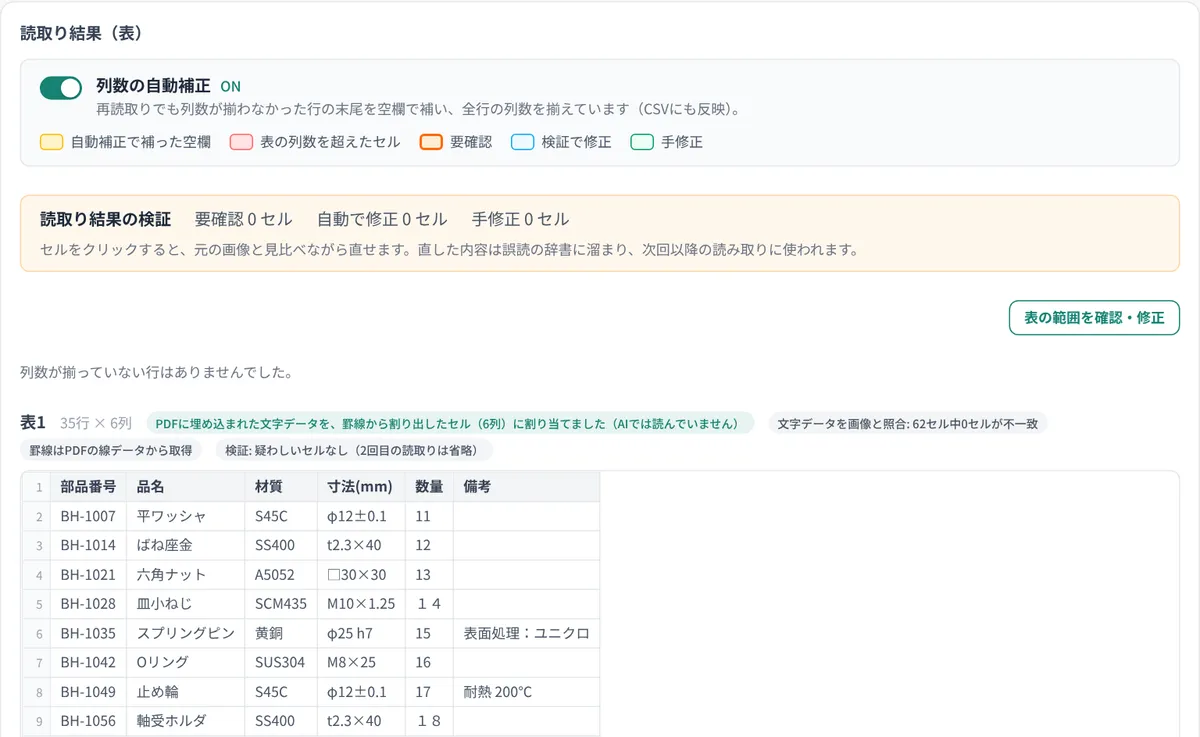
表を、行・列のまま読み取る
表を位置関係そのままに読み取り、CSV・Excelも同じ形で出力します。罫線や結合セルも割り出すので、崩れやすい部品表も打ち直しは不要です。
- 選んだ項目の列だけ残す・1行1件で取り出す、も選べる
- 部品表が続く図面は、続きのページも選んで読み込める
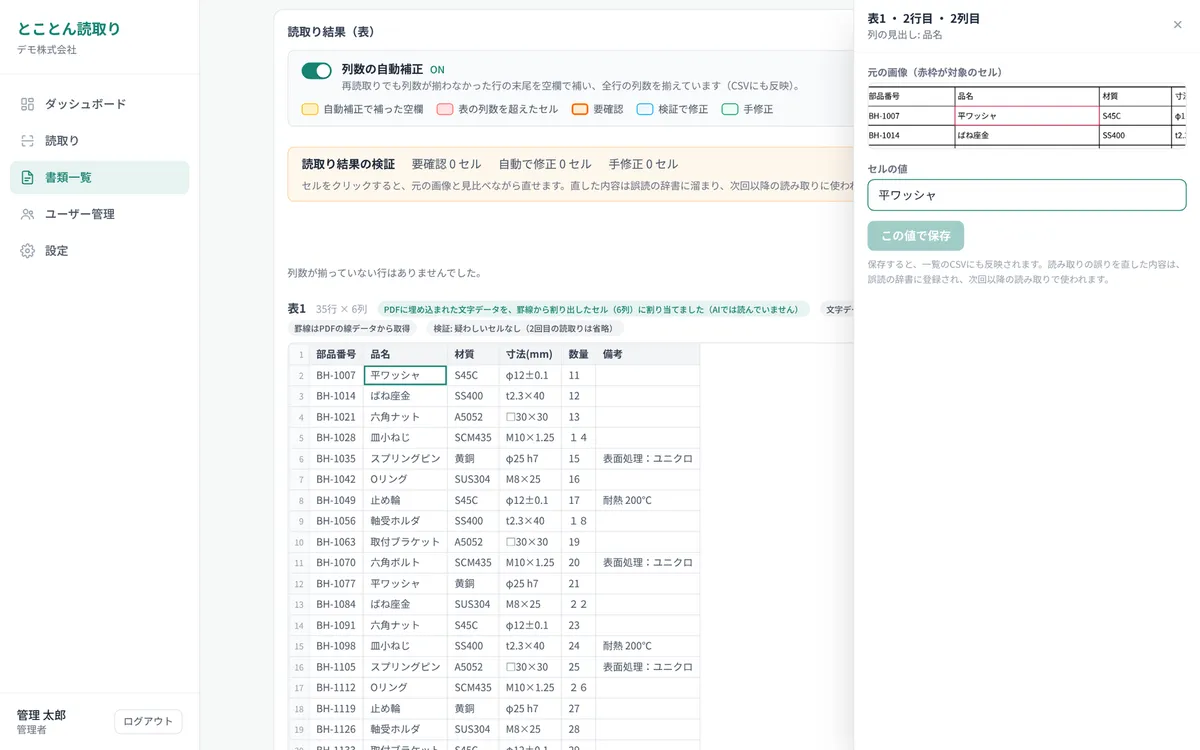
読み間違いを、確認して直せる
初期設定は「常に2回読む」。結果を照合しながら読み取り、疑わしいセルは「要確認」として色付けします。元の画像と見比べて、その場で直せます。
- 「次の要確認」で順に確認できる
- 直した内容は誤読の辞書に溜まり、次回以降の読取りに使われる
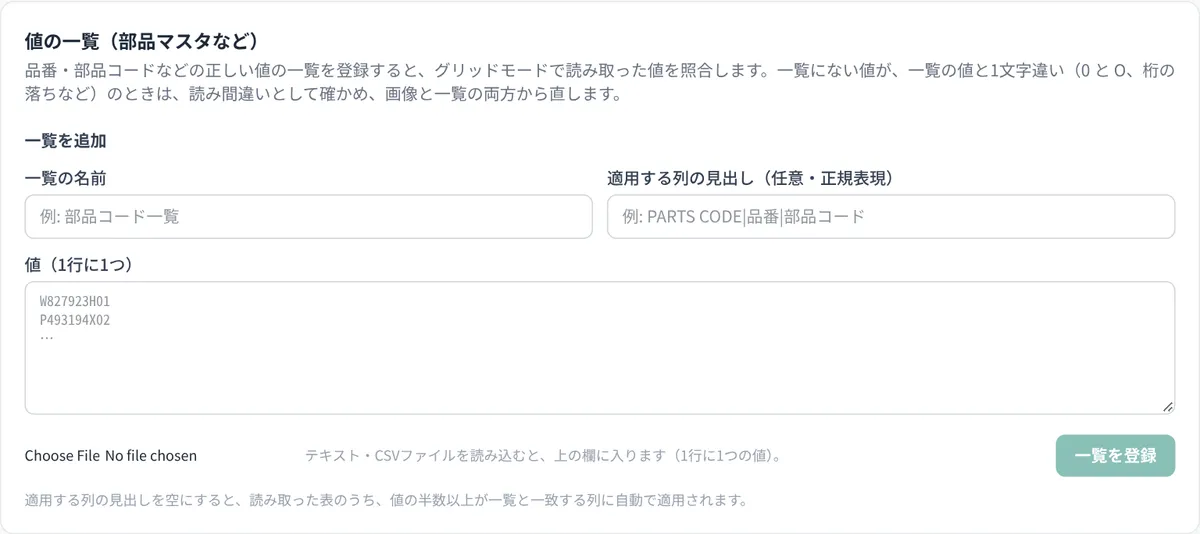
部品マスタと照合して、読み間違いを見つける
品番など、正しい値の一覧を登録しておくと、読み取った値を照合します。一覧にない値が一覧の値と1文字違い(0とO、桁の落ちなど)のときは、読み間違いとして確かめて直します。
- テキスト・CSVファイルから一覧を読み込める
毎日の読取りは、
ドロップするだけ。
とことん、ご説明します。
自社の書類に合わせて、
設定できる。
いまある書類から、すぐに始められます。
気になることに、とことん答えます。
どんなファイルを読み取れる?
JPEG・PNG・WebP・GIFの画像と、PDFに対応しています(1ファイル100MBまで)。スキャンした書類やFAXの画像、CADから書き出した図面のPDFも読み取れます。
何ページもあるPDFはどうなる?
読み込むページを選んでから読み取ります。1ページを1書類として扱い、1回に30ページまで選べます。部品表が次のページに続く図面は、続きのページも選んでください。
読み取った結果はどんな形で出力できる?
CSVとExcel(.xlsx)で出力できます。表を読み取った書類は、行・列の位置関係や結合セルを保ったまま書き出します。出力する列の順番と見出し名は、プリセットで固定できます。
読み間違いが心配です。
初期設定では表を2回読んで照合し、疑わしいセルは「要確認」として色付けします。元の画像と見比べながら直した内容は誤読の辞書に溜まり、次回以降の読み取りに使われます。
社内の複数人で使える?
はい。管理者が招待リンクで利用者を追加でき、管理者(設定・ユーザー管理が可能)と一般(読み取り・書類の確認・出力が可能)の権限を分けられます。
料金はいくら?
料金は月の読み取り枚数やご利用人数に応じてご案内しています。お問い合わせフォームからお気軽にご相談ください。